Stock Download free -
Nhập Từ Khóa Tìm Kiếm Millions of Stock Photos, Vectors, Video Clips and Music Files at Surprisingly Low Prices
Home
Vector free
Template
corona
coronavirus
Vector 3d
Stock
ly cafe
background
Menu
Vector Con Trâu Vàng 2021 - Giảm Giá 30% Click Xem Ngay
Wednesday, August 14, 2019
Hướng dẫn cài đặt wordpress trên hosting cPanel
Khách đang xem bài viết này
Tải Xuống
Tổng lượt xem:
Download stock free
August 14, 2019
0 comment
Hướng dẫn cài đặt wordpress trên hosting cPanel
Bước 1 chuẩn bị:
Bài viết này sẽ hướng dẫn chi tiết về cách cài đặt wordpress trên hosting cPanel. Bạn có thể thực hiện theo bài viết này nếu bạn muốn cài đặt mới wordpress theo cách thủ công.
Bước 1. Tải xuống gói cài đặt WordPress
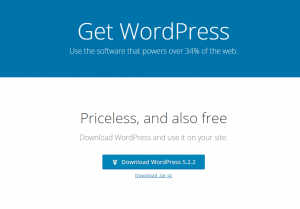
Để bắt đầu quá trình cài đặt wordpress trên hosting cPanel, trước tiên bạn cần tải xuống mã nguồn WordPress từ trang chủ của wordpress:
Download here
.
Chúng tôi khuyên bạn nên tải xuống và cài đặt phiên bản mới nhất của WordPress.
Khi bạn nhấp vào nút
Download
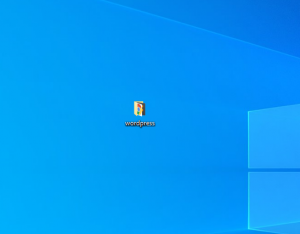
, gói cài đặt sẽ được tải về và lưu vào máy tính của bạn. Xác định vị trí gói cài đặt mà bạn vừa tải xuống và giải nén nó ra bạn sẽ được một thư mục
wordpress
có chứa mã nguồn.
Bước 2. Nén code
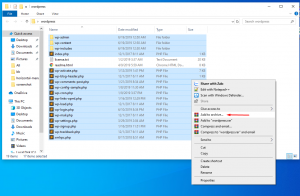
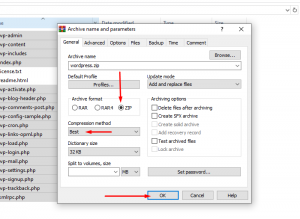
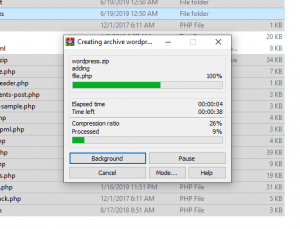
Tiếp theo các bạn truy cập vào thư mục wordpress, chọn toàn bộ file và thư mục bên trong nó và dùng winrar nén lại dưới dạng file
zip.
Lưu ý không chọn 2 file
license.txt
và
readme.html
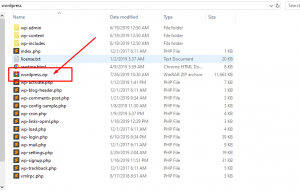
Sau khi quá trình nén hoàn tất các bạn sẽ nhận được file
wordpress.zip
, và file này sẽ là file dùng để upload lên hosting.
Bước 3: Upload file lên hosting
Tiếp theo, các bạn cần upload file
wordpress.zip
vừa nén lên hosting của các bạn để có thể cài đặt wordpress trên hosting cPanel. Cách dễ nhất để upload file lên là upload thông qua FTP. Để biết thông tin chi tiết về cách upload file qua FTP, vui lòng xem Hướng dẫn FTP của chúng tôi.
Lưu ý: Nếu bạn muốn cài đặt WordPress cho tên miền chính của bạn (Tên miền sử dụng khi đăng ký hosting), bạn cần upload file vào thư mục public_html.
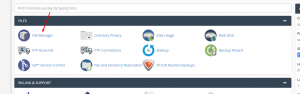
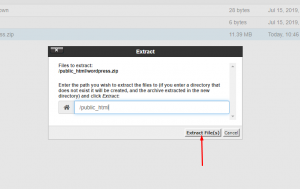
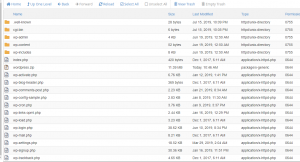
Sau khi đã tải file lên các bạn đăng nhập vào hosting và sử dụng
File manager
của hosting để giải nén file.
File Manager
->
public_html
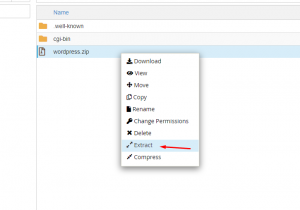
-> Chuột phải vào file và chọn
Extract
Bước 4. Tạo cơ sở dữ liệu
Bây giờ, bạn cần tạo một cơ sở dữ liệu MySQL và gán một người dùng MySQL cho nó với đầy đủ quyền. Để xem hướng dẫn chi tiết về cách thực hiện, bạn có thể xem hướng dẫn bên dưới.
Sau khi bạn tạo Cơ sở dữ liệu và Người dùng MySQL của mình, hãy đảm bảo bạn ghi lại tên cơ sở dữ liệu, tên người dùng cơ sở dữ liệu và mật khẩu bạn vừa tạo. Bạn sẽ cần những thứ đó cho quá trình cài đặt wordpress.
Bước 5. Tiến hành cài đặt wordpress
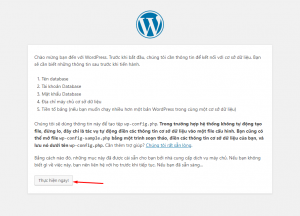
Sau khi đã upload mã nguồn, tạo cơ sở dữ liệu chúng ta sẽ bắt đầu tiến hành cài đặt wordpress trên hosting cPanel. Nếu bạn đã tải lên WordPress trong thư mục public_html, bạn cần truy cập vào tên miền của bạn (Ví dụ: http://yourdomain.com) trên trình duyệt để bắt đầu quá trình cài đặt.
Đầu tiên bạn sẽ phải chọn ngôn ngữ WordPress mong muốn từ danh sách ngôn ngữ. Sau khi bạn chọn ngôn ngữ ưa thích, nhấp vào
Tiếp tục
.
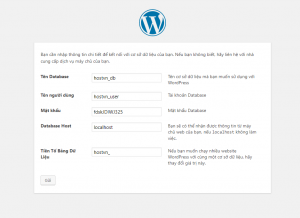
Tiếp theo các bạn cần điền các thông tin
Tên Database,
Tên người dùng quản lý Database
,
Mật khẩu MYSQL
đã tạo ở
Bước 4: Tạo cơ sở dữ liệu
. Đối với
Tiền Tố Bảng Dữ Liệu
các bạn có thể thay đổi theo ý muốn
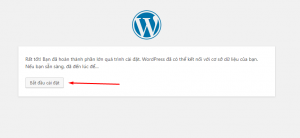
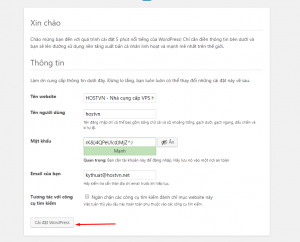
Sau khi bấm vào Bắt đầu cài đặt các bạn sẽ được chuyển tới trang điền các thông tin cần thiết như
Tên website
,
Tên người dùng
và
Mật khẩu
đăng nhập wp-admin.
Sau khi điền xong các bạn nhớ lưu lại
Tên người dùng
và
Mật khẩu
, đây sẽ là thông tin để đăng nhập vào trang admin
Sau khi bấm nút
Cài đặt WordPress
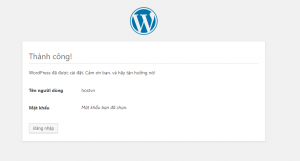
website của bạn sẽ cài đặt. Bạn có thể sử dụng nút Đăng nhập để truy cập vào trang admin và bắt đầu đăng bài trên trang web mới của mình.
Qua bài viết này hi vọng các bạn sẽ có thể dễ dàng cài đặt wordpress trên hosting cPanel .Chúc các bạn thành công.
No comments
Post a Comment
Tìm kiếm Hình ảnh
Free Vector
www.stockdownload.net
Trang Chia sẻ vector Thiết Kế Đồ Họa uy tín Tại Việt Nam.
Hệ Thống máy chủ lưu trữ file tốc độ
drive.google.com
Hình ảnh tập tin gốc đáp ứng nhu cầu thiết kế của bạn.
Total Pageviews
LInk Download




Post a Comment